
Op deze pagina leggen we uit hoe je Twee-Factor-Authenticatie (TFA) kunt instellen voor je Vragenlijstsoftware account. Om gebruik te maken van Vragenlijstsoftware.nl, is het instellen van TFA verplicht.
Wat is Twee-Factor-Authenticatie?
Twee-factor-authenticatie (TFA) is een extra beveiligingsmaatregel naast uw eigen wachtwoord. Om gebruik te maken van TFA, dient u gebruik te maken van een speciale Authenticator app. Deze dient u eenmalig in te stellen. Hierna wordt iedere keer bij het inloggen een 6-cijferige code gevraagd. Deze code wordt gegenereerd door de Authenticator app. De code is uniek en wordt elke 30 seconden vernieuwd. Het doel is om de beveiliging te versterken door een extra laag bescherming toe te voegen, waardoor het moeilijker wordt voor ongeautoriseerde personen om toegang te krijgen, zelfs als ze het wachtwoord hebben verkregen.
Twee-Factor-Authenticatie instellen
We gaan er vanuit dat je een account hebt gekregen op basis van een officieel organisatie e-mailadres en dat een veilig wachtwoord is ingesteld.
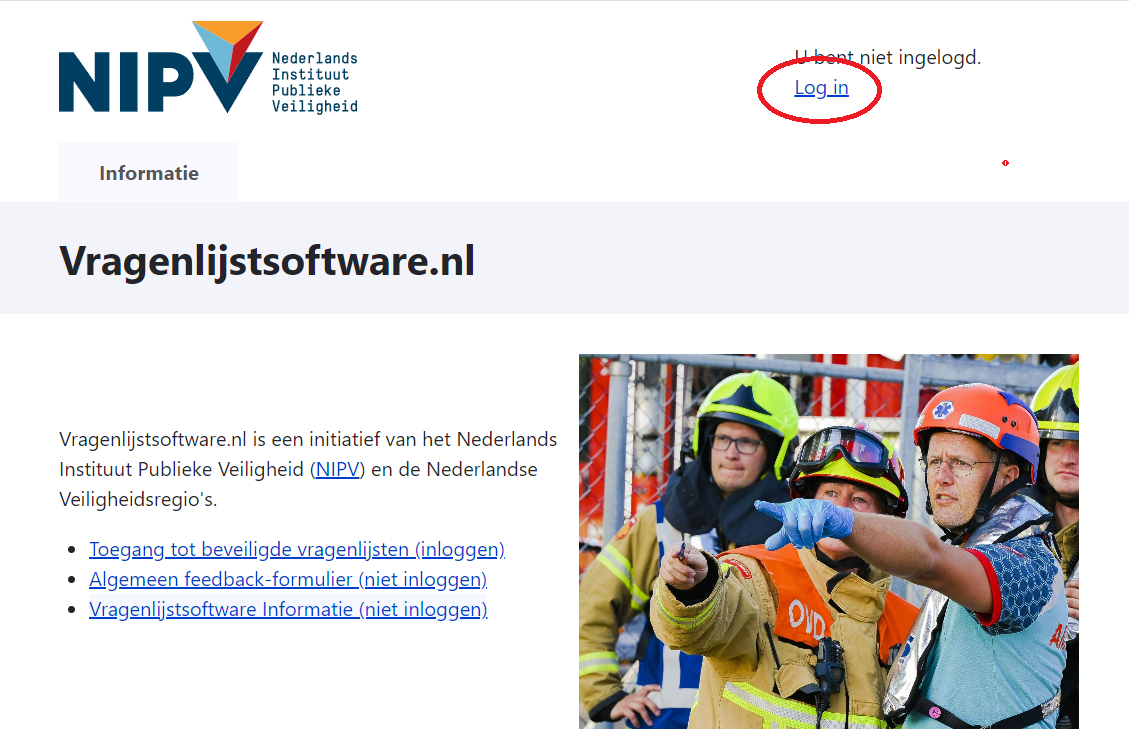
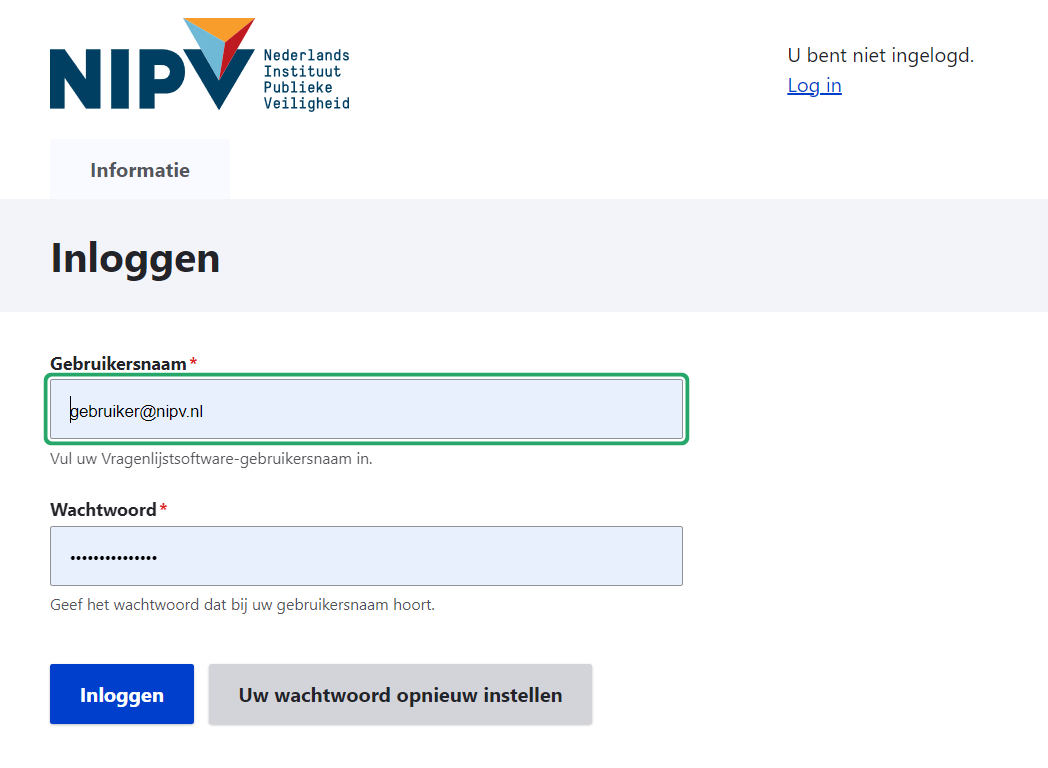
Wanneer je op Log in klikt verschijnt het volgende scherm waarin de Gebruikersnaam en het Wachtwoord ingevuld moeten worden. Merk op, dat de Gebruikersnaam meestal gelijk is aan het e-mail adres. Mocht je nog geen wachtwoord ingesteld hebben, dan kun je op de knop "Uw wachtwoord opnieuw instellen" klikken. Je doorloopt dan eerst een procedure waarbij een e-mail verstuurd wordt naar het opgegeven e-mailadres. Na bevestiging kun je dan doorgaan met onderstaande stappen.
Het hoofdscherm verschijnt na het inloggen, maar het is nog niet mogelijk om de software effectief te gebruiken. In de rechter bovenhoek staat wel vermeld dat de gebruiker ingelogd is.
Het volgende scherm wordt getoond.
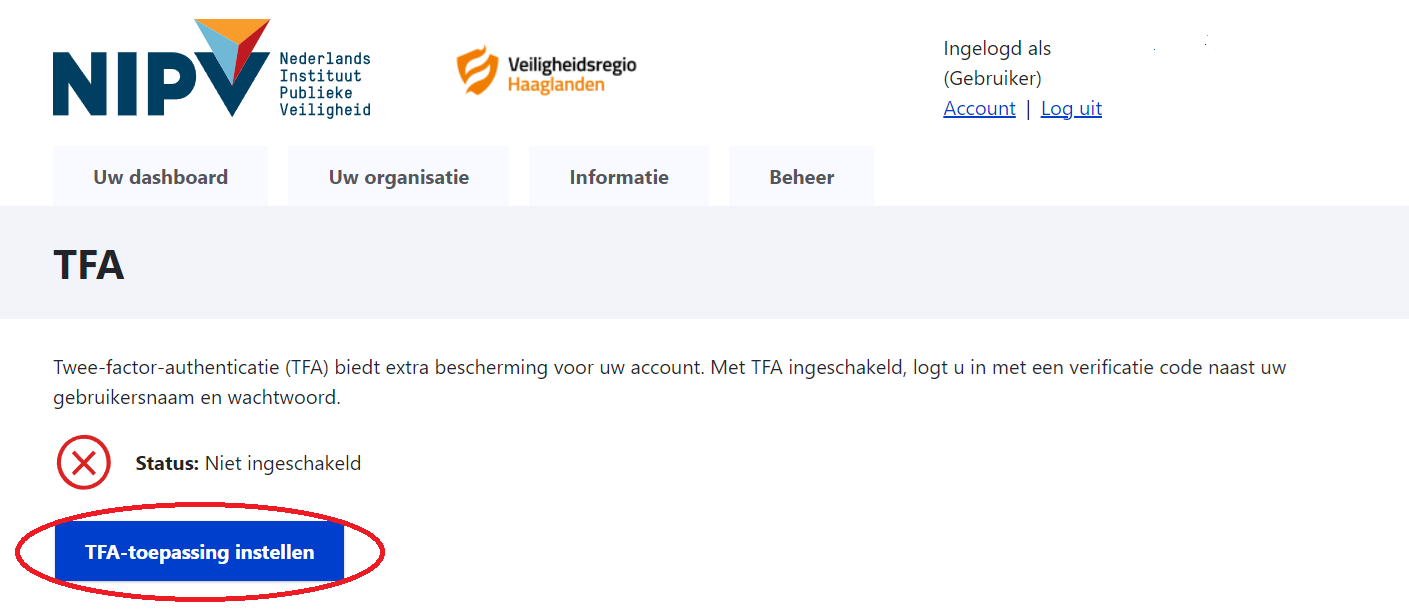
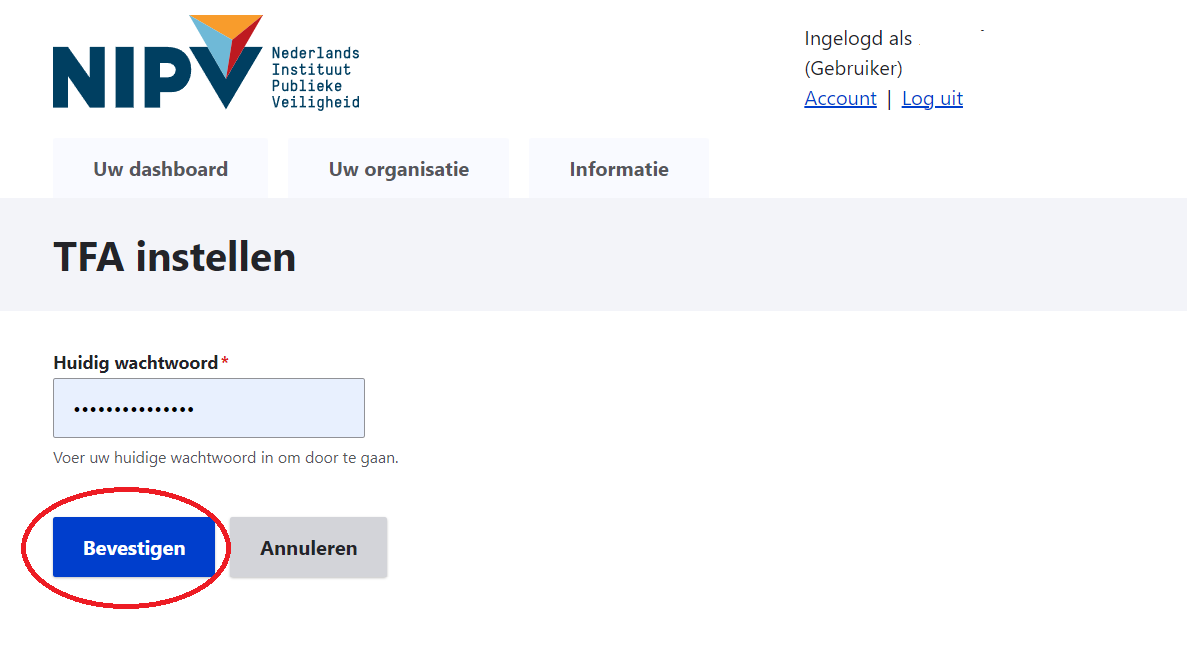
Klik op de knop "TFA-toepassing instellen" (links onderin het scherm). Het volgende scherm verschijnt en je wordt gevraagd om het wachtwoord ter verificatie nogmaals in te vullen:
Open je favoriete authenticator app (Google, Microsoft, etc.). Start een nieuwe instantie (bijvoorbeeld door op een plusje te drukken in de Google Authenticator). Scan met de camera de code. Als dit niet lukt is het meestal ook mogelijk om de bovenste letter/cijfer combinatie in te vullen.
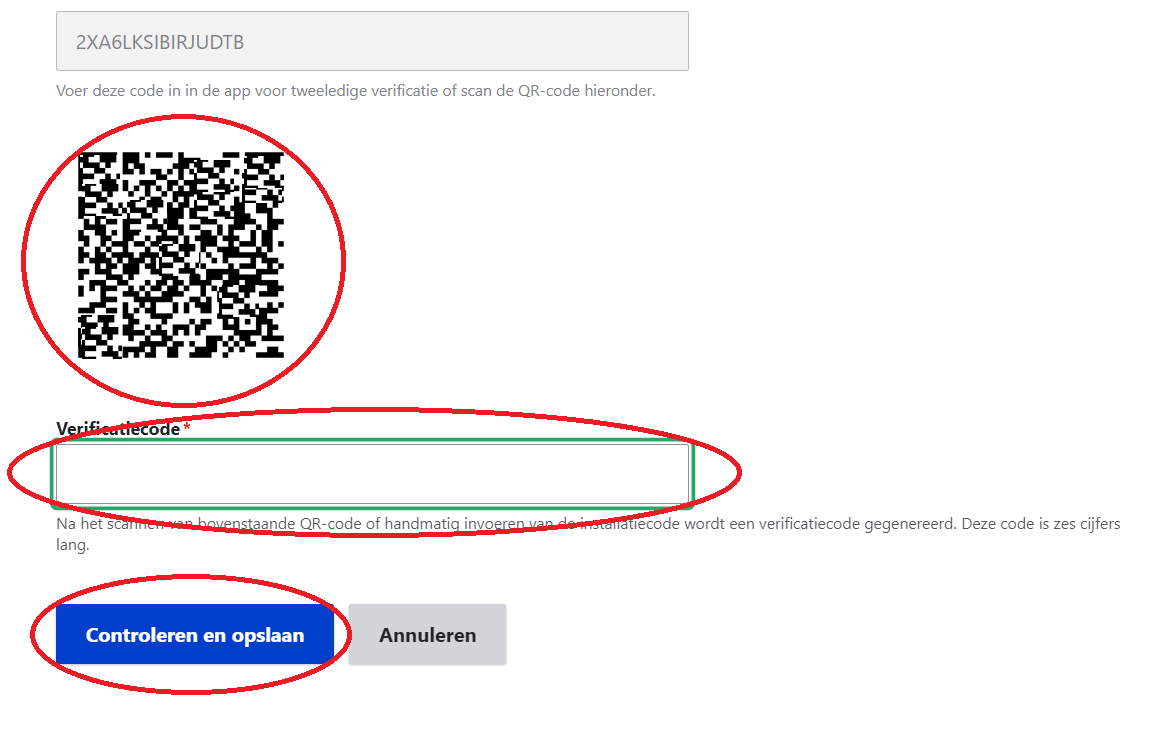
De Authenticator app zal een verificatiecode tonen. Voer deze code in en klik op Controleren en opslaan.
Het account is nu extra beveiligd met behulp van Twee-Factor-Authenticatie (TFA) en je kunt doorgaan op het Dashboard met het gebruik van de software.
Mocht je in de toekomst bijvoorbeeld je telefoon kwijtraken, dan kan TFA gereset worden. Na het resetten volg je weer de procedure in deze handleiding om TFA in te stellen.